Google Antigravity 完全使用与排障指南:安装汉化、TUN 全局、改区与免短信扫码验证
一份覆盖 产品认知 → 下载安装与汉化 → TUN 全局网络 → 资格与地区解锁 → 免短信扫码风控验证 → 配额与 429 应对 → 全场景报错速查 的 Google Antigravity 一站式实战手册。
离线阅读 / 收藏版:本文已同步制作带完整配图的排版精印 PDF(共 6 页),可直接点击下载:Google Antigravity 完全使用与排障指南(PDF)。
一、认识 Antigravity 与环境准备
1.1 Antigravity 是什么
Google Antigravity 是一款基于 VS Code 分支深度构建的「智能体优先(Agent-first)」独立编程 IDE,而非普通编辑器插件:
- 双视图架构:
- Editor(编辑器视图):保留 VS Code 习惯的编辑器体验,侧边集成 Agent 助手。
- Manager(Agent Manager 视图):支持同时编排多个智能体并行规划、编写代码、运行终端命令并验证结果。
- 多模型与内置浏览器:除核心 Gemini 模型外,环境内支持按需切换多种主流模型;内置浏览器自动化能力,可直接驱动端到端网页测试。
| 对比维度 | Google Antigravity | Cursor | VS Code + Copilot |
|---|---|---|---|
| 软件形态 | 独立 IDE(VS Code 分支) | 独立 IDE(VS Code 分支) | 编辑器插件 |
| 核心模式 | 智能体优先(Agent-first) | 编辑器 + AI 助手 | 编辑器 + AI 补全 |
| 多代理并行 | 支持(Agent Manager) | 部分支持 | 不支持 |
| 浏览器自动化 | 内置支持 | 有限支持 | 不支持 |
| 免费体验 | 预览期提供免费周额度 | 免费 + 订阅 | 免费 + 订阅 |
1.2 系统要求与隐形前置门槛
| 平台 | 最低要求 | 关键注意事项 |
|---|---|---|
| Windows | Windows 10 / 11(仅 64 位 x64 / ARM64) | 沙箱与终端执行依赖 WSL2,建议提前启用 |
| macOS | macOS 12(Monterey)及以上 | 区分 Apple Silicon 与 Intel 安装包 |
| Linux | glibc 2.28+ / glibcxx 3.4.25+ | 覆盖 Ubuntu 20.04+、Debian 10+、Fedora 36+、RHEL 8+ |
| 通用必备 | Google Chrome + 个人 Gmail 账号 | 浏览器测试依赖 Chrome;优先使用个人老号(Workspace 企业/学校号默认无资格) |
二、下载、安装、初始化与中文汉化
2.1 官网下载与安装
- 认准唯一官方下载入口:antigravity.google/download(国内访问前需先开启支持地区的全局代理,切勿从第三方加速站下载)。
- 按系统架构下载对应安装包(Windows
.exe、macOS.dmg、Linux.deb/.rpm/ tarball)。 - 系统拦截处理(属正常现象):
- Windows:SmartScreen 弹窗时确认发布者为
Google LLC,点击「仍要运行」;默认安装至C:\Program Files\Google\Antigravity。 - macOS:拖入「应用程序」后若提示「无法验证开发者」,前往「系统设置 → 隐私与安全性」点击「仍要打开」;首次启动时放行文件、网络与终端访问权限。
- Linux:安装后若出现 zsh 补全文件权限警告,执行以下命令修复:
1
sudo chown -R root:root /usr/share/zsh/vendor-completions/_antigravity
- Windows:SmartScreen 弹窗时确认发布者为
2.2 首次启动初始化建议
- 导入现有配置:支持从 VS Code 或 Cursor 一键导入主题、快捷键与扩展,老用户推荐直接导入。
- Agent 模式:提供
Agent Driven(代理主导)与Agent Assistant(代理辅助),新手建议先选 辅助模式。 - 终端执行策略:建议初期设为 需手动确认,避免智能体未经确认直接运行高风险命令。
2.3 一键切换中文界面(无需第三方汉化包)
Antigravity 沿用 VS Code 语言包机制,内置切换即可:
- 按
Ctrl+Shift+P(macOS 为Cmd+Shift+P)打开命令面板。 - 输入并回车选择 **
Configure Display Language**。 - 选择
中文(简体)(zh-cn),系统会自动下载语言包并提示重启。 - 若列表中没有简体中文,可在扩展面板(
Ctrl+Shift+X)搜索安装微软官方 MS-CEINTL 中文语言包,完成后彻底退出(含后台进程)再重启。
提示:界面语言与 AI 回复语言相互独立。
Configure Display Language仅切换菜单界面;如需让 AI 默认使用中文回复,请额外前往Settings → AI Assistant → Default Response Language设置为中文。
三、网络基建与 TUN 全局配置
Antigravity 本地客户端只是交互入口,推理与鉴权全部依赖远端云服务。绝大多数“登录转圈、装包报错、用一会儿断线、反复弹码”都源于网络配置不当。
3.1 黄金原则:三方对齐 + 全程 TUN
核心要求:稳定使用必须同时满足 账号归属地区、节点出口地区、日常使用环境三方对齐(统一锚定同一支持地区,如美国),并且 全程开启 TUN 全局模式,中途不要频繁切区或关闭代理。
3.2 为什么必须开启 TUN 模式
| 维度 | 普通系统代理(System Proxy / PAC) | TUN 模式(虚拟网卡) |
|---|---|---|
| 工作层级 | 应用层(仅改写系统代理设置) | 网络层(虚拟网卡接管整机路由) |
| 生效范围 | 仅主动读取系统代理的应用(如浏览器) | 整机全部出站流量,无视应用自身配置 |
| IDE / CLI / 长连接 | 极易绕过(终端、包管理、后台鉴权常直连) | 全部接管,彻底杜绝漏流 |
| 权限要求 | 低 | 需安装虚拟网卡驱动 / 系统服务(管理员权限) |
3.3 TUN 全局配置与硬验证
- 先测通节点:在代理客户端(Clash Verge Rev / Mihomo Party / sing-box 等)中先确认选中节点可正常连通,再开启 TUN(避免直接断网)。
- 开启 TUN 与全局模式:在设置页开启
TUN Mode / 虚拟网卡(首次会提示安装 Service Mode 驱动或 macOS Network Extension,允许即可),将路由模式设为 全局(Global)。 - 防火墙放行:Windows 弹出防火墙提示时,同时勾选「专用网络」与「公用网络」并允许访问。Linux 如遇 nftables 反向路径过滤丢包,需将 TUN 接口设为可信。
- 命令行硬验证:不要只看开关亮没亮,在终端运行:能迅速返回 HTTP 响应头即说明底层流量已真正接管。随后访问 ipaddress.my,确认显示为 United States(或其他官方支持地区,见 官方 FAQ),而非中国大陆或香港。
1
curl -I https://www.google.com
注意:Linux 装包时遇到 GPG 签名校验失败,通常是因为装包瞬间代理未接管流量。务必在 TUN 全程开启 状态下执行安装命令。
3.4 如何挑选干净稳定的线路
- 落地地区:优先 美国(对接最顺畅)、新加坡 或 台湾(低延迟);选定后长期固定,切忌跨区乱跳。
- IP 质量:住宅 / ISP 级 IP 风控信任度显著高于共享机房 IP(云机房同段 IP 易被批量标记)。
- 线路稳定:拒绝多重跳转的链式代理;通过
ping、mtr与晚高峰(20:00–23:00)实测丢包与抖动,并用 IP 风险查询工具核验欺诈分。
四、账号资格(not eligible)与地区限制解除
4.1 10 秒区分两类拦截
| 拦截类型 | 典型报错关键词 | 核心本质 |
|---|---|---|
| 账号资格不符 | not eligible + Try signing in with another personal Google account |
账号类型、年龄或分批放量校验未通过 |
| 地区不支持 | not available in your location / region |
Google 账号的 服务条款归属地区 不在支持名单 |
4.2 解决账号资格不符(not eligible)
| 常见成因 | 对应处理方法 |
|---|---|
| 工作 / 学校账号(Workspace) | 更换为个人 Gmail;或请组织 IT 管理员在 Admin Console 开启 Google Labs / 生成式 AI 权限 |
| 新注册小号 / 放量未轮到 | 优先切换至 注册时间较长(如 2020 年前)的个人老号,手里有多个老号可逐个测试 |
| 生日未满 18 岁 | 前往 Google 账号「个人信息 → 生日」核对并修正为真实且满 18 岁的日期(切勿伪造) |
| Family Link 托管账号 | 更换为非托管成年人个人账号 |
| 本地缓存受限 token / 同步延迟 | 清理客户端登录状态或等待 24–48 小时 全球同步后再试 |
4.3 解决地区限制(修改 Google 账号归属地)
决定地区资格的不是当前瞬时 IP,而是 Google 账号的 服务条款归属国家(Terms of Service Region)。
- 查看当前归属地:访问 policies.google.com/terms 查看页面显示的国家版本(Country version)。
- 提交改区申请:先保持目标地区(如美国)稳定全局 + TUN 节点,访问 policies.google.com/country-association-form:
- 变更原因选择 Other reason(不要在理由中提及 VPN)。
- 填写以下英文说明(可将
California替换为其他美国州名):1
I am currently working on a project that requires access to US-exclusive developer tools and early access programs. To proceed with my work, I need to update my account region. Please assist me in changing my location to California.
- 等待审核邮件:快则 30 分钟至数小时,慢则数天至数周会收到标题类似
Update regarding your Google Account region的邮件。务必检查垃圾邮件箱。 - 申请被拒对策:若收到“证据不足”被拒,通常是因为常用登录地与申请国家不一致。需先在目标地区干净节点下稳定使用一段时间,确保账号地区、登录 IP、代理出口三方对齐后再申诉。
重要提醒:若 Antigravity 已在某台设备上正常可用,切勿轻易登出,以免触发重新校验导致所有设备一起受限。改区申请一年通常仅限一次,且存在平台条款风险,请谨慎操作。
五、扫码风控验证(设备二次验证)全攻略
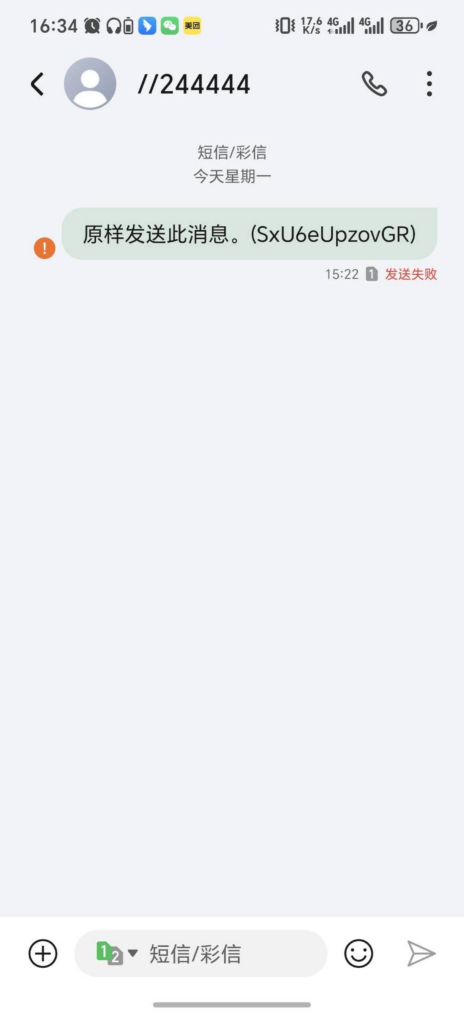
当登录环境被判可疑(如 IP 频繁跳区、机房脏 IP、新号高频切换)时,客户端会弹出 Verification required,跳转网页后要求用手机扫码并向 244444 或 96831 等国际短号发短信。国内手机号直接发送常失败,或加 +1 发送后页面无响应。

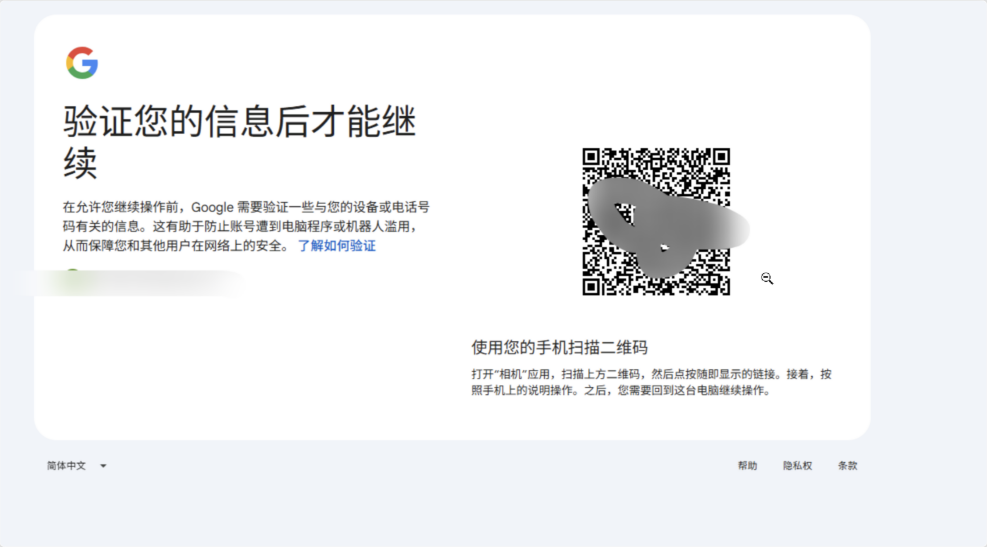
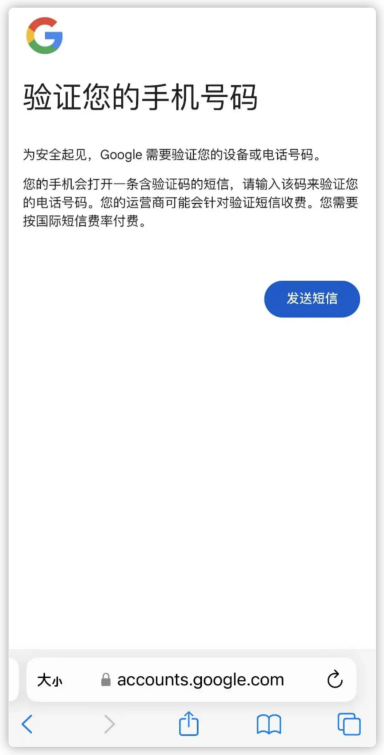
5.1 动手前 3 项自检与最关键前置条件
- 确认卡点:是没摄像头扫不了码,还是扫码后跳国际短信发不出去,还是反复弹码(反复弹码请先按第三章修网络)。
- 检查设备框架(GMS):手机能否正常打开 Google Play 商店并登录账号。
- 双端同节点(最关键):
务必遵守:验证全程,手机与电脑必须连接完全相同的代理节点(同一出口 IP),优先美国或新加坡节点,且全程不要切换。双端 IP 不一致极易导致“手机显示已通过,电脑仍提示无法验证”。
5.2 首选免短信方案(按设备分流)
绕过国际短信、直接在可信 App 内一键确认是目前成功率最高的解法。
方案 A:iPhone 用户(首选,免发短信)
- 方式 1 · 自带相机 + YouTube(最简):
- 在 App Store 下载最新版 YouTube 并登录受限 Google 账号。
- 电脑端弹出二维码后,直接用 iPhone 自带相机扫描,点击识别出的 YouTube 链接并在应用内点击确认即可解锁。
- 方式 2 · Google App + YouTube(通用)(若自带相机仅跳转网页):
- 使用外区(如美区)Apple ID 下载 Google App,并将 Google 与 YouTube 均更新至最新版。
- 在两个 App 中同时登录受限账号。
- 打开 Google App,点击搜索栏右侧相机图标(Google Lens)贴近二维码,待弹出链接后点击进入。
- 自动跳转至 YouTube 询问是否为本人操作,点击确认即可完成解锁。
高频避坑:请认准应用名称就是 Google(谷歌官方入口 App),切勿误装成 Google Chrome 浏览器。在 App Store 搜索“Google 浏览器”首位为 Chrome,无法唤起免短信验证。
方案 B:Android 手机
- 优先使用 Google Pixel、三星国际版 等具备完整原生谷歌框架(GMS)的设备(国行小米/OPPO/vivo 需先在系统设置中开启谷歌服务或刷国际版 ROM)。
- 先在 Google Play 与 Google App 中登录同一账号,再用 Google App 扫码(部分原生设备使用已登录的 Chrome 亦可直接通过)。
- 若为双卡手机且验证失败,可尝试在系统设置中暂时停用一张 SIM 卡后再扫码。
方案 C:华为等无原生框架设备
- 在 Gbox 或 出境易 容器中同时安装 Google 与 YouTube,并登录同一受限账号。
- 手机与电脑统一连接 新加坡节点。
- 使用容器内的 Google App 扫码跳转 YouTube 完成确认;若仍弹出短信步骤,可在当前节点下尝试发送。
5.3 其他备选方案
| 备选方案 | 操作要点 | 适用场景与注意 |
|---|---|---|
g.co/verifyaccount 网页替代 |
保持电脑二维码页不关,在另一台已登录该账号的设备浏览器输入 g.co/verifyaccount 确认 |
适合电脑无摄像头或扫不了码;并非每次都会弹出。仅在自己刚发起登录时使用,谨防钓鱼链接 |
| Google Cloud 迂回验证 | 手机端登录 Google Cloud 控制台,有机会回退至传统 6 位数字验证码 | 账号风控状态互通,通过后 Antigravity 同步解锁 |
| 实体海外 SIM 卡 | 将支持国际短号的海外实体卡插入原生谷歌机直接发短信 | 在线接码平台与 VoIP 虚拟号已大面积失效 |
| 原生 GMS 云手机 | 租用带原生谷歌框架的云手机并对齐同区干净 IP 扫码 | 有租用成本;若仍卡短信步需配合其他方案 |
安全警示:切勿轻信来路不明的第三方代验证或自动过码脚本。若迫不得已由可信亲友协助完成验证,事后务必第一时间修改密码、在 Google 账号安全页踢出陌生设备与会话、核查恢复邮箱与两步验证。
5.4 扫不了码 / 发不出短信快排
- 扫不了码:确保安卓版本在 **Android 9+**、调高屏幕亮度、擦拭镜头、正对屏幕保持约 30cm 距离对焦。
- 发不出短信:确认手机已插可用 SIM 卡、暂时关闭骚扰拦截/安全软件、更新 Google Play 服务;国内三大运营商普遍静默拦截
244xxx短号,遇到此类拦截应直接改用 5.2 节免短信方案。
5.5 验证通过后的正确登录顺序(防死循环)
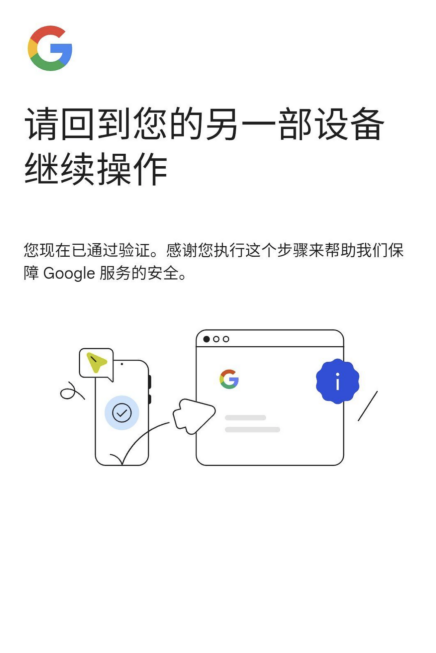
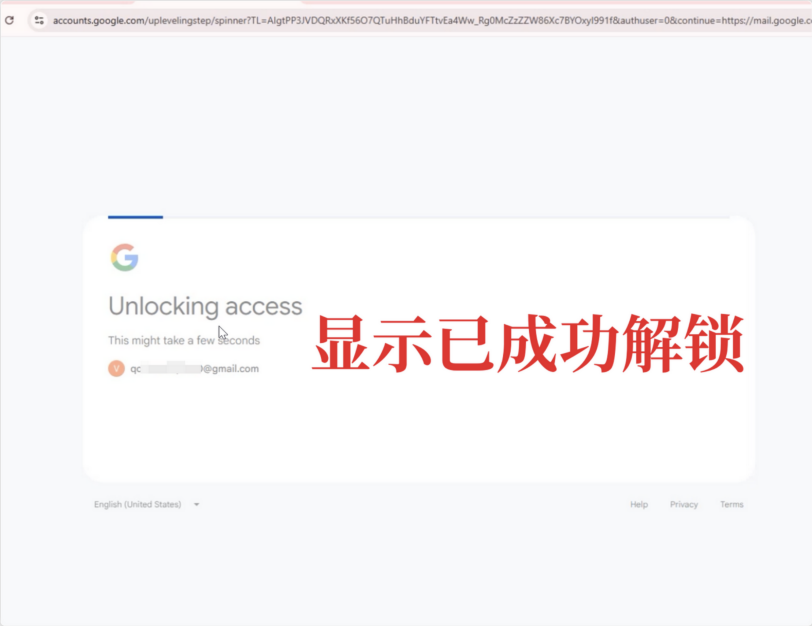
当手机显示“请回到您的另一部设备继续操作”、电脑端自动刷新显示 Unlocking access 后:
- 先在电脑端 Antigravity 主应用(非 IDE) 中发送任意消息,确认能够正常回复。
- 再打开并登录 Antigravity IDE,即可正常调用所有模型。
六、免费配额机制与 429 限流应对
6.1 配额怎么算 & 各层级刷新节奏
Antigravity 的配额按智能体实际算力工作量计量(而非简单按提问次数),跨文件复杂重构与超长对话历史消耗极快。免费层与付费层功能完全一致,差异仅在额度总量与刷新速度:
| 用户层级 | 配额刷新周期 | 额度与权益 |
|---|---|---|
| 免费用户 | 每周刷新(周额度池) | 全功能开放(含 Agent Manager、Browser、无限 Tab 补全) |
| Google AI Pro | 每 5 小时刷新(受每周上限约束) | 更高额度 + 优先访问 |
| Google AI Ultra | 每 5 小时刷新(最高档) | 最高额度 + 优先访问 |
6.2 看懂 429 RESOURCE_EXHAUSTED
429 代表配额触顶限流,不是封号,也不是代码故障,需区分四种情况:
- 分钟级(RPM / TPM):短时请求过密或 token 吞吐过高,等待 10–60 秒 自动恢复。
- 每日级(RPD):当日请求额度耗尽,按太平洋时间午夜重置。
- 客户端周额度池:免费层触达每周天花板,需等周刷新、切换轻模型或升级。
- 幽灵 429(Ghost 429):刚从免费升级为付费后的 24–48 小时内,即便用量很低也可能误报
429,属后端配额校准延迟。耐心等待 24–48 小时即可,切勿反复退订或重登。
6.3 5 个实用解法与省额度心法
| 解法 | 核心做法 | 适用场景 |
|---|---|---|
| 1. 等待刷新 | 免费等周刷新、付费等 5h、API 等太平洋午夜 | 零成本,不急用时最省事 |
| 2. 切换轻模型 | 日常改字、补全、小逻辑切至 Flash-Lite 等轻量档位,复杂推理再切回重模型 | 零成本立刻续命 |
| 3. 升级 Pro / Ultra | 使用同一 Google 账号订阅,权益自动同步(注意长会话仍可能触发 5h 冷却) | 高频主力开发 |
| 4. 高校学生优惠 | 在官方 Gemini for Students 页面核查所在地区是否仍开放 SheerID 学生认证(政策时有收紧,以官网实时为准) | 符合条件的在读学生 |
| 5. API 轮换 + 退避 | 配额按 项目 共享(同项目多 key 无效),需跨账号/跨项目轮换 key,并配合指数退避(1s → 2s → 4s → 8s + 随机 jitter,优先遵循 retry-after 响应头) |
API 开发者 |
省额度四条心法:日常默认用轻模型;任务阶段结束后及时开启新会话避免拖带超长历史;将大重构拆分为小步任务;错开晚高峰使用并保证网络不频繁断连重试。
七、全场景常见报错总速查表
7.1 安装与登录验证类
| 现象 / 报错 | 常见原因 | 快速处理 |
|---|---|---|
| 官网下载极慢或打不开 | 直连受限 | 先配置美/台/新干净节点并开启 TUN 全局再下载 |
| 点「Sign in」无反应 / 跳空白页 | 节点不通或鉴权时切换了代理 | 换干净支持地区节点,鉴权全程勿切 VPN |
not eligible / 地区不支持 |
账号类型/年龄/放量不符,或账号归属地非支持区 | 换 2020 年前个人老号、核对满 18 岁;按第四章提交改区表单 |
卡在 Setting Up Your Account |
刚改区未生效或旧鉴权令牌残留 | 彻底退出重开,无痕窗口访问官网确认可用 |
| 扫码后只在网页打开、不跳 YouTube | 未装 YouTube 或误装成 Chrome | 装最新版 Google App + YouTube 并登录同一账号 |
| 跳转 YouTube 后仍要求发短信 | YouTube 未登录该账号或版本过旧 | 登录目标账号并将两个 App 升级至最新版后重扫 |
| 手机显示成功,电脑提示“无法验证” | 手机与电脑代理节点 / IP 不一致 | 双端切至完全相同节点,或全流程在手机端完成 |
| 验证通过后 IDE 仍死循环登录 | 主应用未激活或代理漏流 | 先在非 IDE 主应用发消息回复正常,并复查全局 + TUN |
| Windows 终端 / 沙箱异常 | 未启用 WSL2 | 启用 WSL2 并重启系统 |
| macOS 提示“无法验证开发者” | 系统签名拦截 | 系统设置 → 隐私与安全性 → 仍要打开 |
| 汉化选择后界面仍是英文 | 语言包未完成加载 | 彻底退出应用(含后台进程)后重新打开 |
7.2 网络与配额使用类
| 现象 / 报错 | 常见原因 | 快速处理 |
|---|---|---|
| 能登录但拉不到模型 / 频繁断连 | 未开 TUN 全局,或节点晚高峰丢包严重 | 开启 TUN 全局并用 curl -I https://www.google.com 硬验证;更换稳定干净线路 |
| Linux 装包 GPG 签名校验失败 | 装包瞬间未走代理 | 全程开启 TUN 模式重新执行安装命令 |
| 反复弹扫码,换设备也没用 | IP 跨区乱跳或命中机房脏 IP | 更换住宅/纯净稳定节点,长期固定单一地区 |
请求报 429 / 额度已用完 |
触及分钟级、日级或周额度上限 | 等待刷新 / 切换轻量模型 / 缩短对话上下文 |
升级付费后仍偶发 429 |
幽灵 429(配额校准延迟) | 耐心等待 24–48 小时,切勿反复退订重登 |
7.3 排障三步黄金顺序
遇到任何未知异常,按以下顺序逐层排除:
- 先查网络:确认 TUN 全局真正生效、落地固定在支持地区、无链式代理与脏 IP。
- 再查账号:确认个人老号、生日满 18 岁、服务条款归属地与出口 IP 一致。
- 最后查设备:确认原生 GMS 框架、Google + YouTube 双登录、双端同 IP 以及客户端权限(WSL2 / macOS 辅助与终端权限)。