Google Antigravity 登录与扫码验证完整排查教程
打开 Google Antigravity 后,可能遇到电脑显示二维码、手机扫码后要求发短信、短信发送失败,或验证完成后应用仍无响应。本文从扫码验证入手,依次说明身份确认、短信验证、地区资格和授权回跳的排查步骤。
本文适用于使用本人 Google 账号验证的情况。不同账号可能出现不同验证页面,具体步骤以当前 Google 页面提示为准。
先看扫码验证的两种结果
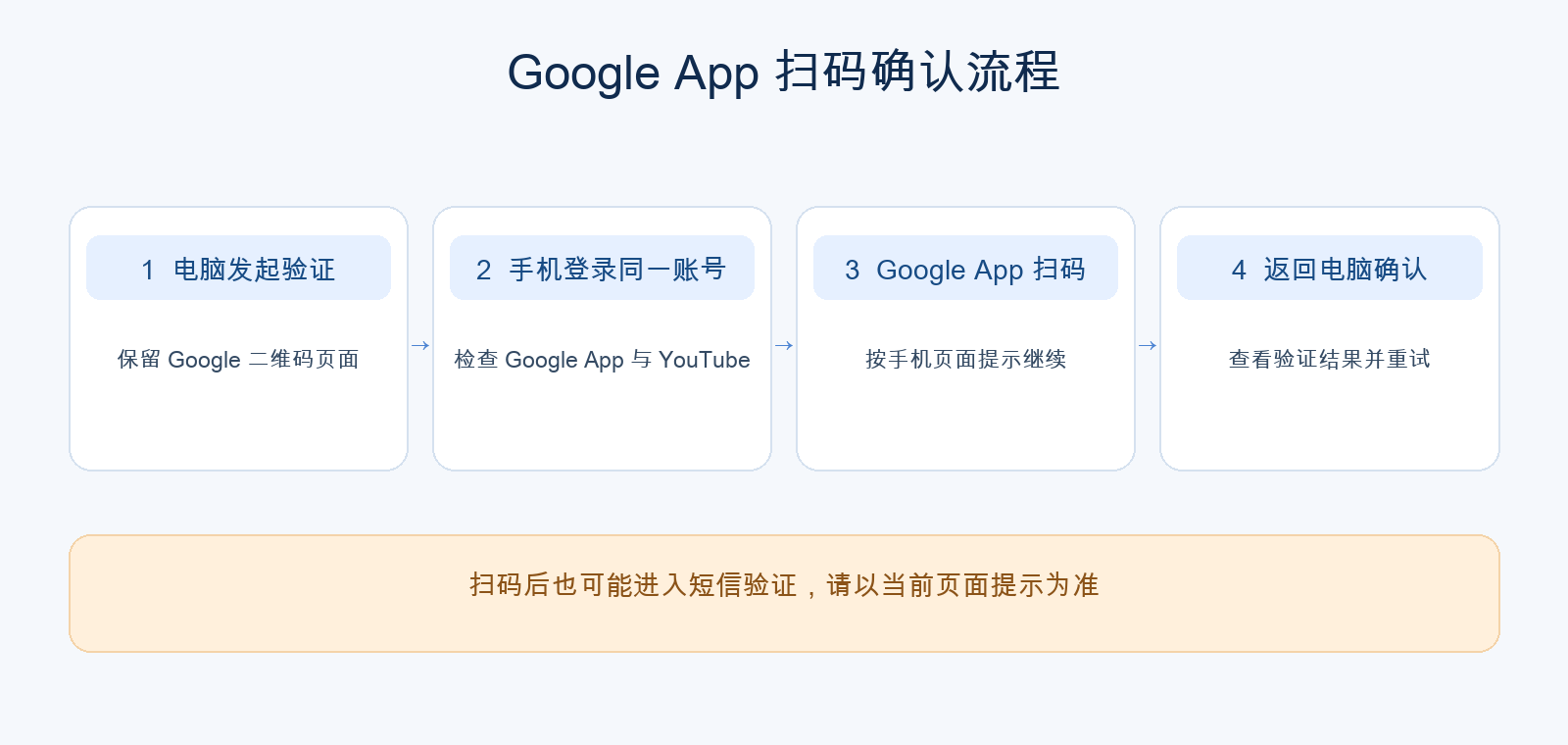
可以先尝试用手机上的 Google App 扫描电脑二维码。这里的 Google App 指名为“Google”的应用及其中的 Google Lens 扫码入口。扫码后可能进入 YouTube 等 Google 应用的身份确认页面,也可能进入短信验证页面;应以手机实际显示的内容为准。
不同页面对应的处理方式如下:
| 扫码后的情况 | 处理方式 |
|---|---|
| 跳转到已登录设备的身份确认页 | 核对账号与登录请求,在手机确认后返回电脑 |
| 进入发送短信页面 | 检查手机短信能力,并查看是否有其他验证方式 |
| 扫码后页面过期或报错 | 从电脑重新发起验证,记录完整错误提示 |
| 手机显示成功,电脑仍未解锁 | 返回原电脑页面查看状态,必要时重新发起登录 |
建议的尝试顺序:确认手机 Google App 已登录目标账号;从电脑当前的官方验证页面获取二维码;用 Google App 扫码并按提示操作;最后返回电脑查看验证结果。若跳转到 YouTube,也要核对其中登录的是同一账号。
一、先确定卡在哪一步
| 看到的现象 | 优先排查方向 |
|---|---|
| 浏览器完成授权,却没有返回 Antigravity | 浏览器到应用的授权回跳、应用状态 |
Your current account is not eligible ... not currently available in your location |
账号关联地区、实际所在地、年龄和账号类型 |
停在 Setting Up Your Account |
先确认上述资格,再检查连接与应用状态 |
| 出现二维码,要求用手机验证 | 按 Google 页面提示完成额外身份验证 |
| 手机短信发送失败,或发送后电脑没有继续 | 手机短信能力、页面是否过期、是否有其他验证方式 |
先记下完整错误原文和发生时间。不要一边更换账号、一边切换网络或设备,否则很难判断是哪一步起了作用。
二、从官方入口重新走一次登录
- 从Antigravity 官方下载页安装或更新适合自己系统的版本。
- 启动应用,点击 Sign in。Antigravity 会在浏览器中发起 Google 授权;完成后,浏览器应返回应用。官方认证说明描述了这一流程。
- 如果浏览器显示授权完成,但应用没有继续,先回到已经打开的 Antigravity 查看是否出现登录状态;没有的话,关闭授权页,在应用中重新发起一次登录。检查浏览器是否弹出了“打开 Antigravity”之类的外部应用提示,并仅在确认来源是 Google 官方登录流程后允许打开。
- 如果仍无法回跳,更新应用并重启浏览器和应用,再试一次。记录停留页面、浏览器名称和版本、应用版本,以及是否出现外部应用提示,供后续求助使用。
“浏览器授权完成”与“账号具有 Antigravity 使用资格”是两回事。若回跳后出现地区错误,继续看下一节。
三、排查“所在地区不可用”
Google 的Antigravity FAQ列出了个人账号登录时要检查的三项:账号关联地区、年龄、账号类型。其中地区必须在当前支持列表内,用户也需满足年龄要求;组织管理的 Workspace 账号有单独的使用条件。
1. 对照官方支持地区
打开官方 FAQ 的地理可用性章节,搜索自己所在的国家或地区。支持地区不只有美国,因此“必须使用美国 IP”并非官方规则。若实际所在地不在列表内,当前就不能使用该服务;单纯把网络出口显示成美国,不会改变这一点。
2. 查看账号关联地区
登录本人账号后,打开 Google 服务条款页面,查看页面显示的账号关联国家或地区。它与当前 IP 所在地不是同一个信息。如果关联地区错误,Google 官方允许通过地区关联更正表单提出申请。Google 账号帮助说明也指出,这个申请用于纠正与实际居住地不符的关联地区。
提交时如实填写本人情况及更正原因,等待 Google 审核。处理时间和结果由 Google 决定,提交后留意账号邮箱中的通知。
3. 核对年龄和账号类型
如果地区正确且受支持,继续确认账号已达到 Google 所要求的年龄,并按页面指引完成必要的年龄验证。使用公司或学校账号时,不要把它当作普通 @gmail.com 个人账号处理;查看官方认证文档中相应的企业登录方式,或联系组织管理员。
4. 最后检查连接是否稳定
若资格条件都满足,再检查本机能否稳定打开 Google 登录页和 Antigravity 官方网站。浏览器与应用可能走不同网络路径,所以“网页能打开”并不必然代表应用连接正常。先排除频繁断线、临时网络切换或系统时间错误等基础问题。特定美国州份、全局代理或 TUN 模式都不是 Google 公布的账号资格条件。
四、遇到二维码和手机验证怎么办
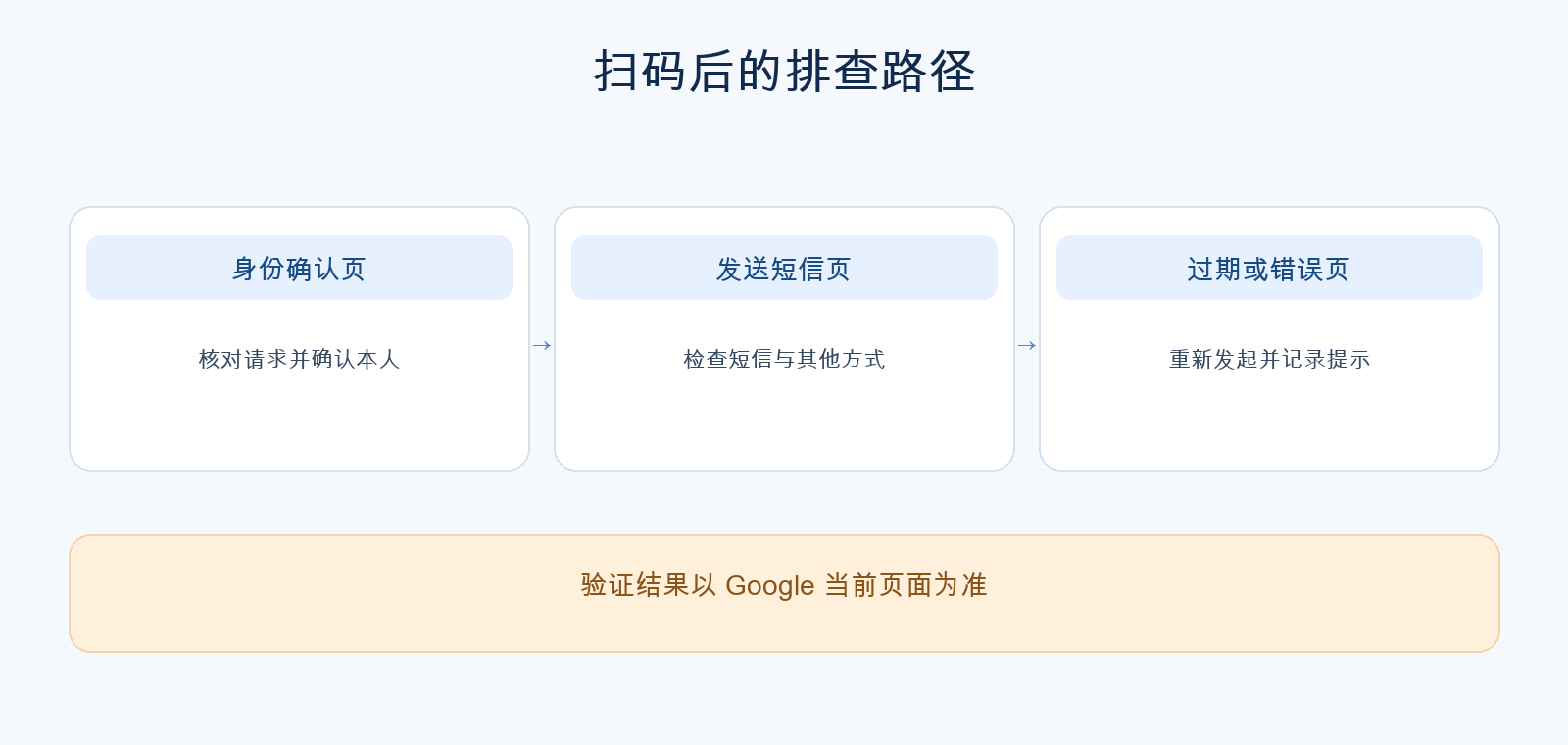
扫码验证属于 Google 账号安全流程。Google 的两步验证说明确认,部分情况下会要求使用手机扫描电脑上的二维码,完成后再返回电脑。扫码后可能进入已登录设备确认页面,也可能进入短信验证页面,因此第一步是认清自己眼前的页面。
用 Google App 扫码并确认身份
- 在手机安装官方 Google App,登录与电脑 Antigravity 验证页面相同的 Google 账号。若手机随后打开 YouTube,也确认 YouTube 登录的是同一账号。
- 在电脑上保留当前由 Google 登录流程打开的二维码页面。打开手机 Google App 的扫码入口或 Google Lens,对准二维码,等识别出的链接出现后再打开。
- 查看手机打开的页面。如果进入 YouTube 等 Google 应用的身份确认页,核对登录请求后按提示确认。仅在确认这是自己刚发起的登录操作、且页面来自 Google 官方应用或域名时确认。
- 返回电脑,等待原页面显示验证结果,再回到 Antigravity 试一次。若正在使用 Antigravity App 和 Antigravity IDE,分别查看各自的登录状态。
使用 Google App 扫码也可能继续跳到短信页,或在确认后报错。这说明当前账号仍需完成页面指定的验证步骤;继续按实际提示排查即可。
如果页面提供其他验证方式
查看二维码下方是否有 Try another way(试试其他方式)。Google 的二维码登录帮助还介绍了在已登录设备浏览器访问 g.co/verifyaccount 的方法;仅在当前登录流程适用时使用。完成后回到原电脑页面等待结果。若二维码已过期,从登录页重新发起。
情况 B:扫码后要求发送短信验证号码
- 核对手机屏幕上的收件号码、短信内容和发送按钮是否由 Google 官方流程显示。不要手动改写号码或短信正文。
- 检查手机 SIM 卡是否能发短信、是否有足够余额或套餐、是否开通所需的国际短信能力,以及运营商是否拦截了该号码。短信资费可能由运营商收取;Google 账号验证帮助也提示短信或电话费用取决于套餐。
- 若手机显示发送成功但电脑没有变化,先回到电脑查看是否提示完成、失败或超时;页面过期时重新发起验证。避免短时间内连续重复发送。
- 如果 Google 页面提供 Try another way,优先使用本人账号已有的其他验证方式,例如已登录的可信设备、Google 提示、通行密钥或备用码,具体以页面提供的选项为准。Google 常见验证问题说明指出,登录位置等情况发生变化时,短信验证可能不可用。
Google 官方资料没有把某款手机、某个美国节点或模拟器列为必要条件,也没有保证它们能解决短信失败。不要把账号凭据、二维码、验证短信或备用码交给第三方代操作。
五、仍无法通过时的收尾排查
按下列顺序检查,避免重复尝试造成更多混淆:
- 确认账号本身能否登录 Google。 若普通 Google 登录也失败,先按账号恢复流程处理;Antigravity 不能代替账号恢复。
- 确认资格条件。 对照支持地区、账号关联地区、年龄和账号类型;若关联地区确实错误,提交官方更正申请并等待结果。
- 确认验证方式。 看清当前是已登录设备扫码,还是扫码后发送短信;使用页面实际提供的替代选项。
- 确认应用回跳。 完成 Google 授权后观察 Antigravity 是否收到登录结果;必要时更新并重启应用。
- 收集信息求助。 保留错误原文、应用和系统版本、发生时间、所在步骤,以及打码后的截图,通过Antigravity 官方支持入口或 Google 账号帮助社区求助。截图中隐藏邮箱、二维码、手机号、验证码和恢复信息。
结语
Antigravity 登录问题最好按“授权回跳 → 使用资格 → 账号验证 → 应用状态”分段定位。地区提示先看官方支持列表和账号关联地区;二维码提示先辨认验证类型,再走 Google 页面提供的本人验证或替代方式。这样比反复切换网络、设备和账号更容易找出真正的阻塞点。
Google 官方资料
- Google Antigravity FAQ 与认证说明
- Google 账号:二维码登录、两步验证、常见问题